
本記事は情報提供を目的としており、特定の金融商品の購入・売却を推奨するものではありません。FX取引にはリスクが伴い、投資元本を失う可能性があります。投資判断はご自身の責任において行ってください。
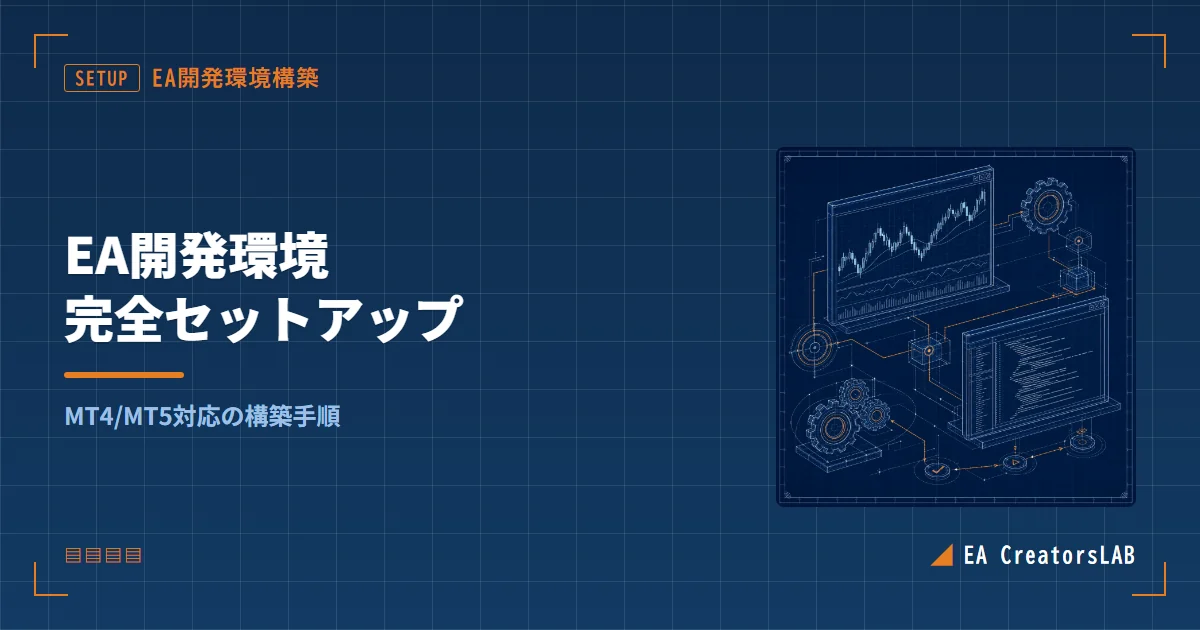
EA開発環境構築ガイド (MT4/MT5対応)を、当社 EA CreatorsLAB が開発元として総合解説します。EA開発を始めたいけど「何をどう準備すればいいか分からない」初心者の方に向けて、MetaTrader のインストール → MetaEditor 初期設定 → ファイル構成の理解 → デバッグ手法 → 効率的な開発フロー までを体系化。MT4 と MT5 の選び方、必要なツール、ライセンス費用 (無料)、開発を始める初日に必要な5ステップを網羅。本記事は教育コンテンツで、ツール選定の最終判断は自己責任です。
- EA開発に必要なのはMetaTrader + MetaEditor (両方無料) の2点だけ。
- MT4 と MT5 は用途で使い分け。当社EAはすべてMT4専用。
- MetaEditor の初期設定は自動保存30秒 / 行番号表示 / フォント Consolas。
- ファイル構成 (Experts / Indicators / Scripts / Include / Libraries) を理解すれば開発で迷わない。
- デバッグの基本はPrint() + ビジュアルモードテスト の2本柱。
- 開発フローは「コード → コンパイル → ビジュアルテスト → 最適化 → フォワード」 の5ステップ。
- 環境構築の所要時間は初回1-2時間、慣れれば30分。
- 過去実績は将来を保証しません。
EA開発に最低限必要なツールは何か (大問い)
EA開発に必要なのはMetaTrader (取引プラットフォーム) + MetaEditor (IDE) の2点だけ。どちらも MetaQuotes 社から無料提供されており、追加ライセンス費用は不要。FXブローカーから MetaTrader をダウンロードすれば、MetaEditor も一緒にインストールされます。
取引プラットフォーム+テスト環境。ブローカーから無料DL。デモ口座でOK
MT付属のIDE。コード編集・コンパイル・デバッグが1つで完結
「Visual Studio Code は使わなくていいの?」とよく聞かれますが、MQL のコンパイルとデバッグは MetaEditor 専用。他のエディタで書いてもコンパイルは MetaEditor を経由する必要があるため、特殊な事情がなければ MetaEditor 1本で十分です。バックテストは バックテスト完全ガイド、運用は EA VPS Guide も参照。
「無料で始められる」が初心者の追い風
EA開発の大きな魅力は、始めるのにお金がかからないことです。プログラミングの世界では有償の開発ツールやライセンスが必要なことも多いですが、MQLの開発はMetaTraderとMetaEditorさえあれば完結し、どちらも無料です。デモ口座を使えば、自分のお金を1円もリスクにさらさずにEAのテストまで行えます。
つまり、「失敗してもお金は減らない」環境で、いくらでも試行錯誤できるのが初心者にとって最大の追い風です。最初から完璧なEAを作ろうと気負う必要はありません。まずは無料の環境を整え、簡単なロジックをデモ口座で動かしてみることから始めれば、自然と感覚がつかめてきます。失うものがない学習環境を活かさない手はありません。
MT4 と MT5 の選び方
MT4 と MT5 は用途で使い分け。EA市場とコミュニティの厚さは MT4、新規開発の最新機能は MT5。
| 項目 | MT4 | MT5 | 推奨 |
|---|---|---|---|
| 言語 | MQL4 (シンプル) | MQL5 (オブジェクト指向) | 初心者=MT4 |
| マルチ通貨対応 | ✕ | ◎ | ポートフォリオ=MT5 |
| サードパーティEA | 圧倒的多数 | 少なめ | EA入手性=MT4 |
| ブローカー対応 | 全社対応 | 一部対応 | 業者自由=MT4 |
| バックテスト | 単一通貨 | マルチ通貨 | 複雑検証=MT5 |
当社販売の3 EA はすべてMT4専用。理由はサードパーティEA市場とユーザー数で MT4 が圧倒的なため、購入者の運用環境を最大化できるから。これから EA開発を始める方も、まずは MT4 + MQL4 から学ぶのが学習効率が高くおすすめです。MQL5 への移行は MQL5 EA開発入門 を参照。
なぜ当社のEAはすべてMT4専用なのか
当社が販売する3 EAをすべてMT4専用にしているのは、「購入者が一番運用しやすい環境」を最優先したからです。MT4は対応ブローカーが多く、サードパーティのツールや情報も豊富なため、購入後につまずいたときに自力で解決しやすい利点があります。技術的に新しいMT5よりも、利用者の裾野が広いMT4のほうが、結果的に多くの人に届くと判断しました。
もちろんMT5には、マルチ通貨を1チャートで扱えるなどの強みがあります。ただ、当社の現在のEA(デイトレ・ナンピン)は単一または複数通貨を個別に動かす設計で、MT5固有の機能を必要としません。機能の新しさより、運用のしやすさと普及度を優先するのが当社の方針です。これから学ぶ方も、まずは利用者の多いMT4から入るほうが、情報に困らず学習を進められます。
MetaEditor の推奨初期設定
MetaEditor の初期設定で必須なのは5項目。これらを最初に設定するだけで、デバッグ時間とコード品質が劇的に改善します。F4 キーで MetaTrader から MetaEditor を起動できます。
⚙️ 推奨設定
- ✅ ツール→オプション→全般: 自動保存を30秒に設定 (クラッシュ対策)
- ✅ 表示→ツールボックス: エラー一覧を常時表示 (コンパイルエラー即確認)
- ✅ フォント設定: Consolas 12pt または Source Code Pro
- ✅ スタイラー: コードフォーマットを統一
- ✅ 行番号表示: オン (デバッグ時のエラー箇所特定に必須)
| 設定 | 場所 | 理由 |
|---|---|---|
| 自動保存30秒 | ツール→オプション | クラッシュ時の作業喪失防止 |
| 行番号表示 | 表示メニュー | コンパイルエラー箇所特定 |
| フォント Consolas 12pt | ツール→フォント | 等幅フォントで視認性向上 |
| スタイラー | ツール→スタイラー | コード整形の標準化 |
| エラー一覧常時表示 | 表示→ツールボックス | エラー即確認 |
初心者がMT4から学ぶべき理由
新しいMT5のほうが高機能なら、最初からMT5を学べばよいのでは、と思うかもしれません。しかしこれから学ぶ初心者には、あえてMT4 + MQL4から入ることをおすすめします。理由は、学習リソースとサンプルコードの圧倒的な蓄積です。MT4は長年使われてきたため、つまずいたときに検索すれば、ほぼ確実に先人の解決策が見つかります。
言語面でも、MQL4はMQL5よりシンプルで、オブジェクト指向の知識がなくても書き始められます。最初の壁を低くして、まず「動くものを作れた」という成功体験を得ることが、学習を続けるうえで何より大切です。MQL5の高度な機能が必要になるのは、マルチ通貨のポートフォリオEAなど、ある程度習熟してからの話です。基礎をMT4で固めてから、必要に応じてMT5へ広げる順番が、遠回りに見えて最短です。
MetaTrader のファイル構成
MetaTrader のデータフォルダ構成は6種類のサブフォルダ。それぞれの役割を理解すれば、ファイル配置で迷いません。「ファイル→データフォルダを開く」でアクセスできます。
├── Experts/ ← EA(.mq4/.ex4) を配置
├── Indicators/ ← カスタムインジケータ
├── Scripts/ ← スクリプト (1回実行型)
├── Include/ ← 共通ヘッダファイル(.mqh)
├── Libraries/ ← DLLライブラリ
└── Files/ ← ファイル入出力のサンドボックス
- Experts/: EA本体。MT4 では `.mq4` (ソース) と `.ex4` (コンパイル後) が同居
- Indicators/: カスタム指標。EA から `iCustom()` で呼び出す
- Scripts/: 1回実行で完了する処理。検証用や定型作業に便利
- Include/: 複数EA で共有する関数群を `.mqh` ヘッダにまとめる
- Libraries/: 外部DLL。WindowsAPI 直接呼び出し等
- Files/: EA がログ書き出しや設定読み込みするサンドボックス
フォルダ構成を理解すると「動かない」が減る
初心者が最初につまずくトラブルの定番が、「EAをインストールしたのにMetaTraderの一覧に出てこない」というものです。原因のほとんどは、ファイルを正しいフォルダ(Experts)に置いていないことにあります。MQL4はフォルダごとに役割がきっちり決まっているため、置き場所を間違えると、いくら正しいコードでも認識されません。
逆に言えば、この6フォルダの役割さえ頭に入れておけば、配置で迷うことはなくなります。EA本体はExperts、自作の指標はIndicators、共通で使う関数はInclude、というように、何をどこに置くかが明確だからです。開発を始める前にこの地図を頭に入れておくと、「なぜか動かない」というつまずきの大半を未然に防げます。地味ですが、最初に押さえておく価値の高い基礎知識です。
EA開発で時短になるデバッグ手法
EA開発で最も時間がかかるのがデバッグ。Print() + ビジュアルモード の2本柱で効率化します。
double ma_fast = iMA(_Symbol, 0, 20, 0, MODE_SMA, PRICE_CLOSE, 0);
double ma_slow = iMA(_Symbol, 0, 50, 0, MODE_SMA, PRICE_CLOSE, 0);
// 値の確認
Print(“Fast MA: “, ma_fast, ” | Slow MA: “, ma_slow);
Print(“Spread: “, MarketInfo(_Symbol, MODE_SPREAD));
// 条件分岐のデバッグ
if(ma_fast > ma_slow)
Print(“→ GC状態 (買いシグナル候補) “);
}
⚠️ 注意: 本番運用時は Print() を Comment() に置き換えるか削除しましょう。大量のログ出力は EA のパフォーマンスに影響し、ログファイルが肥大化する原因にもなります。
ビジュアルモードテストはストラテジーテスターで「ビジュアルモード」にチェックを入れるだけ。チャート上で EA の売買を 1 つずつ確認でき、ロジックが意図通りにエントリー / 決済しているかを目視できます。バックテストの設定詳細は バックテスト完全ガイド。
| ショートカット | 機能 | 場所 |
|---|---|---|
| F4 | MetaEditor を起動 | MT4 / MT5 |
| F7 | コンパイル | MetaEditor |
| Ctrl+R | ストラテジーテスター起動 | MT4 / MT5 |
| Ctrl+S | 保存 (自動保存と併用推奨) | MetaEditor |
| Ctrl+T | ターミナル (Print出力確認) | MT4 / MT5 |
目視確認(ビジュアルモード)を侮らない
デバッグというと難しく聞こえますが、初心者が最初に身につけるべきは「ビジュアルモードで自分の目で見る」習慣です。ストラテジーテスターでビジュアルモードにチェックを入れるだけで、チャート上にEAの売買が1つずつ表示されます。「ここで買うはずなのに買っていない」「想定外の場所で決済している」といったズレが、コードを読み込む前に一目で分かります。
数字のレポートだけを見ていると、ロジックの根本的な勘違いに気づきにくいものです。実際の値動きの上でEAがどう振る舞うかを目で追うことで、思い込みと実装のギャップが浮かび上がります。Print()で値を出力する方法と組み合わせれば、「なぜそう動いたか」まで追跡できます。地味な確認作業ですが、ここを丁寧に行う人ほど、完成までの遠回りが少なくなります。
効率的なEA開発フロー (5ステップ)
EA開発は「コード → コンパイル → ビジュアルテスト → 最適化 → フォワード」 の5ステップを高速で回すのが成功の鍵。
| Step | 作業内容 | 所要 |
|---|---|---|
| 1 | ロジックを MQL で書く | 最初は数時間〜 |
| 2 | F7 でコンパイル・エラー解消 | 数分 |
| 3 | ビジュアルモードで目視確認 | 10-30分 |
| 4 | パラメータ最適化 + ロバストネス検証 | 1-2時間 |
| 5 | デモ口座でフォワードテスト3ヶ月 | 3ヶ月 |
特に重要なのは Step 3 のビジュアルモードテスト。ロジックの意図通りにエントリー・決済しているか目視確認する習慣をつけると、コードのバグや想定外の挙動を初期段階で発見できます。Step 4 の最適化詳細は EA最適化ガイド、Step 5 のフォワード重要性は バックテストだけのEAを信用してはいけない理由。
EA開発初心者によくある失敗5パターン
EA開発初心者がハマる典型的な失敗は5パターン。事前に把握すれば回避できます。
- ① Print() を本番運用時に削除し忘れてログファイル肥大化
- ② 自動保存設定せず、クラッシュで数時間の作業を喪失
- ③ ビジュアルモードを使わず、ロジックの想定外挙動に気づかない
- ④ ファイル配置を間違え、EA が MetaTrader から見えない
- ⑤ MQL4 と MQL5 の構文を混在させてコンパイルエラー連発
これら5パターンは本記事の推奨設定 (自動保存30秒 / 行番号表示 / Print 削除習慣) を最初に行えば大半が防げます。当社の 制作サービス では、開発環境の設定込みの仕上がりEA を提供することも可能です。詳細は EA制作の外注フロー。
「学ぶ」か「依頼する」かの判断
環境構築まで読み進めて、「自分で開発するのは大変そうだ」と感じた方もいるかもしれません。それは自然な感覚です。EA開発は「学んで自作する」道と「専門家に依頼する」道の2つがあり、どちらが正解ということはありません。判断の軸は「コードを書くこと自体を楽しめそうか」「学習に数ヶ月を投じる時間があるか」です。
プログラミングそのものに興味があり、試行錯誤を楽しめる人なら、自作はかけがえのないスキルになります。一方、「手法のアイデアはあるが、コードを書く時間も意欲もない」人は、最初から外注を選ぶほうが合理的です。無理に自作にこだわって挫折するより、得意な人に任せて運用に集中するのも立派な選択です。本記事で環境の全体像を知ったうえで、自分に合った道を選んでください。どちらを選んでも、仕組みを理解していることは大きな強みになります。
当社EAでの開発・販売プロセス
当社 EA CreatorsLAB は「企画 → MQL4 実装 → TDS 99.90% バックテスト → ウォークフォワード → フォワード3ヶ月 → 販売」のプロセスを全 EA で経て商品化しています。本記事の開発フロー5ステップを発展させた工程です。
| EA | プラットフォーム | 開発期間 | 公開ファクト |
|---|---|---|---|
| CatchGBPJPY | MT4専用 | 約 4ヶ月 | 時間トリガー単一 |
| Multi-AUD Core | MT4専用 | 約 6ヶ月 | 推奨証拠金$3,000 |
| Twin Engine GBP | MT4専用 | 約 8ヶ月 | 勝率54.05%/PF1.28 |
当社EAはすべて 設計思想 と フォワード公開ポリシー を商品ページで公開しています。本記事の開発フローを忠実に実行した結果としての商品です。
EA開発環境構築についてよくある質問
- EA開発にかかる初期費用は?
- 無料。MetaTrader と MetaEditor は MetaQuotes 社から無料提供。FXブローカーから MT4/MT5 をダウンロードすればすぐに開発開始できます。
- プログラミング初心者でも開発できますか?
- 可能ですが時間が必要。MQL4 は C言語ベースで初心者でも 1-3ヶ月で基本操作は覚えられます。ただし販売レベルの安定性に達するには 6ヶ月以上の継続学習が必要。難しい場合は当社の 制作サービス で代行可能です。
- MT4 と MT5 どちらを選ぶべき?
- EA市場の厚さでMT4 が現状有利。当社販売 EA もすべて MT4専用。マルチ通貨ポートフォリオを組みたいなら MT5。これから学ぶ初心者は MT4 推奨。
- どのブローカーで開発を始めるべき?
- 開発用ならどのブローカーでも OK (デモ口座で十分)。XMTrading / OANDA / 楽天証券 など、自分が使うことになるブローカーで揃えると本番運用への移行がスムーズ。
- Mac でも EA開発できますか?
- 直接は不可、Wine か Boot Camp 経由で Windows 環境を作る必要があります。安定性を考えると Windows PC か Windows VPS の利用を推奨。
- Print と Comment の使い分けは?
- Print = ログ出力、Comment = チャート画面表示。デバッグ中は Print、本番ではチャートに最新情報を出したい場合 Comment。Print() は本番投入前に削除推奨。
- ヒストリカルデータはどこから取得?
- MT4 標準は「ツール→ヒストリーセンター」 でダウンロード可能。より高精度なら TDS (Tick Data Suite) 経由で実ティック+変動スプレッドを取得できます。
- コンパイルエラーが出たら?
- MetaEditor の「ツールボックス→エラー一覧」 で行番号付きエラー表示。F7 で再コンパイル。よくあるのは「セミコロン忘れ」「型不一致」「関数名タイポ」。エラーメッセージで Google 検索が早い解決策。
- VS Code で MQL を書けますか?
- 書けますがコンパイルは MetaEditor 経由が必要。VS Code はシンタックスハイライト程度の補助になりますが、デバッグまで考えると MetaEditor 1本で十分な開発者が多数派です。
- 開発が難しい場合の依頼先は?
- 当社の制作サービス (ココナラ¥20,000〜) でロジック仕様を伝えていただければ、開発環境設定込みの仕上がり EA を MQL4/MQL5 両対応で提供します。詳細は EA制作の外注フロー。
環境構築の次のステップ
最初の1本目EA をMQL4で作る入門 EAバックテスト完全ガイド
正しい検証手順で過剰最適化を回避 完成形の参考 → Twin Engine GBP
フォワード勝率54.05%/PF1.28 / 推奨証拠金$20,000 / MT4専用
※本記事は教育コンテンツ。過去実績は将来を保証しません

コメント